Passo 1
Crea la tua chiave HAVN MCP
- Apri HAVN su iPhone, iPad, Android o app web.
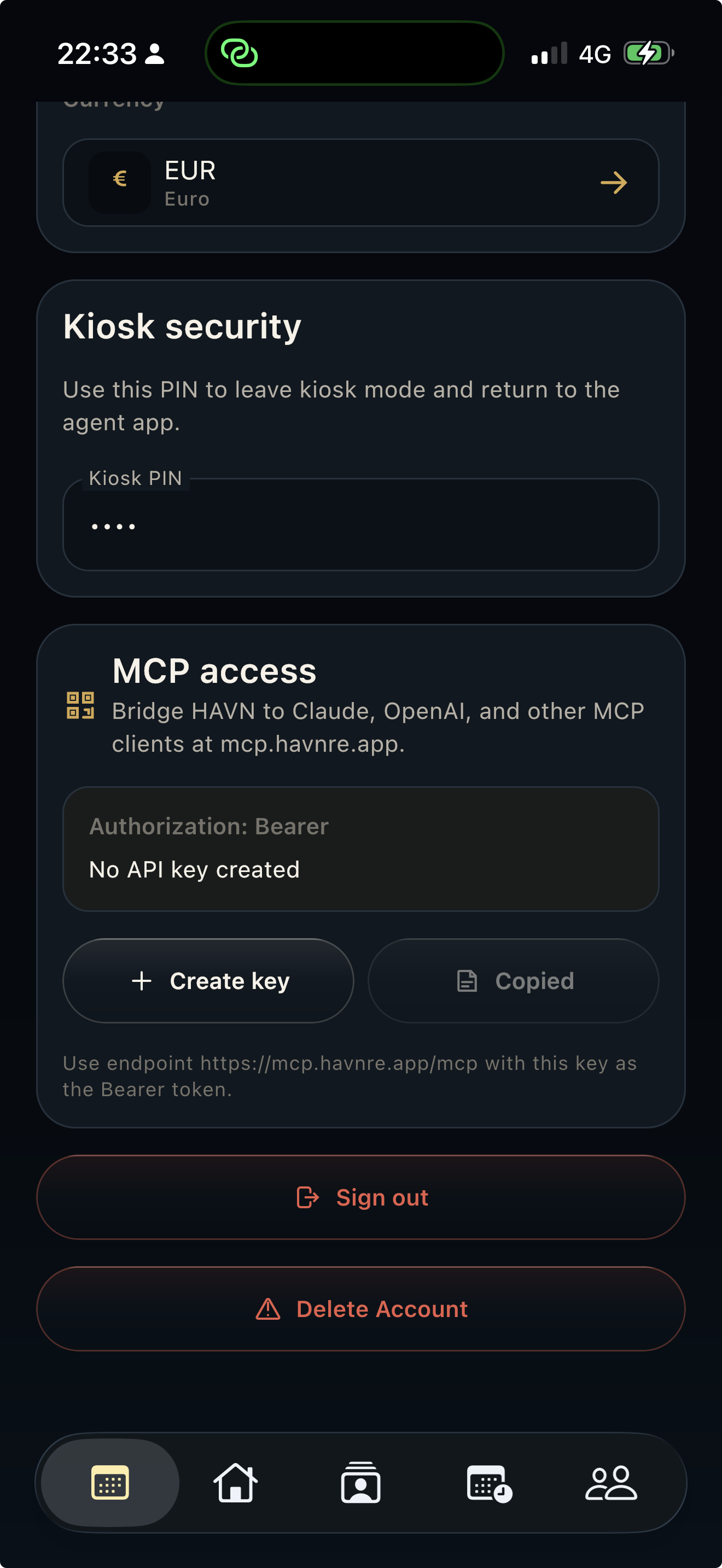
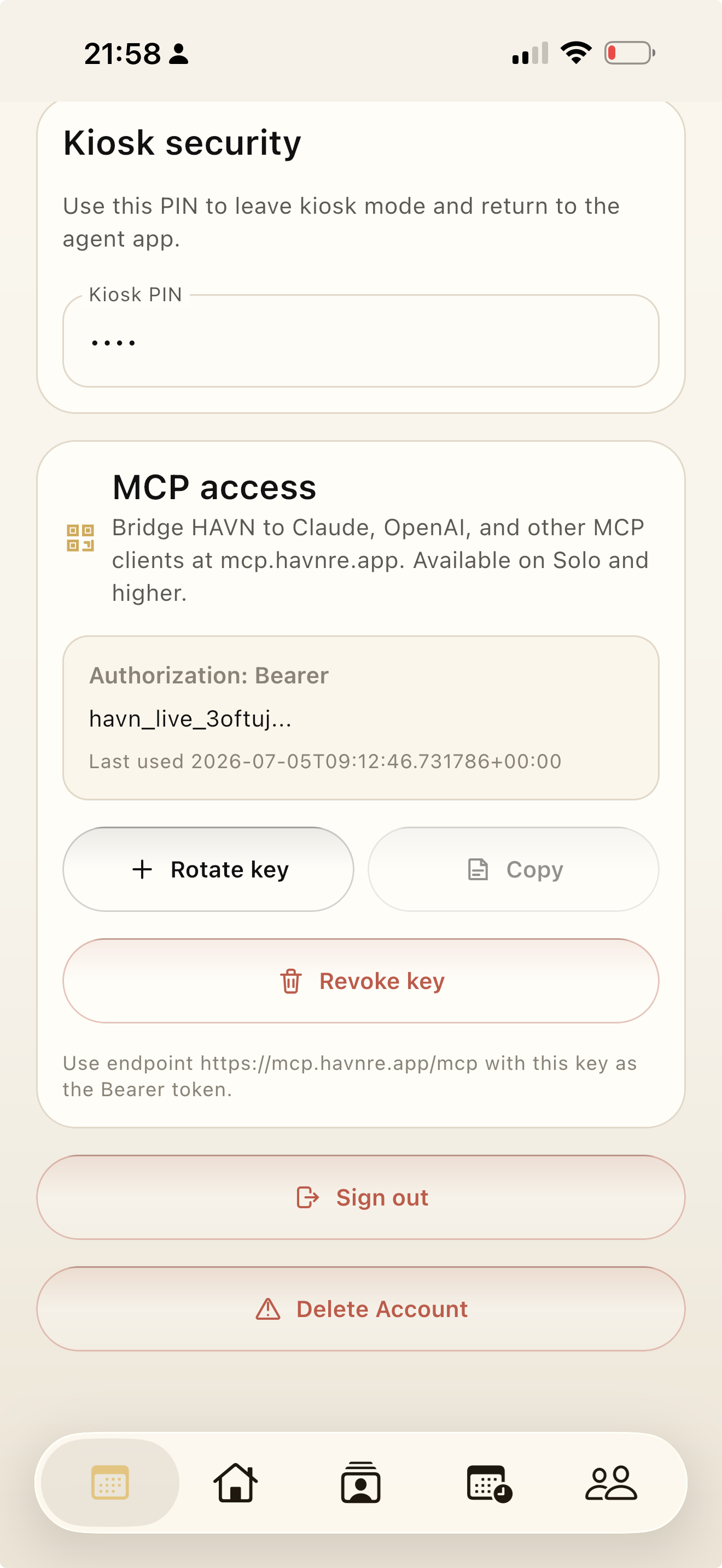
- Vai in Impostazioni e trova MCP access.
- Tocca Create key. HAVN mostra la chiave completa una sola volta per rivelarla e copiarla.
- Usa la chiave come Bearer token con l'endpoint HAVN MCP.
Guide video
Guarda il flusso di collegamento
Brevi walkthrough per collegare HAVN a ChatGPT o Claude tramite MCP.
Collegare ChatGPT a HAVN
Scegli l'app ufficiale HAVN in ChatGPT, apri l'autorizzazione HAVN, incolla la chiave MCP e completa il collegamento.
Collegare Claude a HAVN
Aggiungi HAVN come remote MCP connector in Claude e completa l'autorizzazione HAVN.
Passo 2
Collega i client AI comuni
Collegare ChatGPT a HAVN
- Apri ChatGPT e vai su Apps o Connectors.
- Trova HAVN nell'elenco ufficiale delle app e scegli Connect.
- Quando si apre l'autorizzazione HAVN, incolla la chiave MCP HAVN dalle Impostazioni HAVN e approva.
- Torna in ChatGPT e usa HAVN quando ti serve contesto su proprietà, lead, open house, attività, contatti, media o report.
Collega con Claude remote MCP
- Apri le impostazioni Claude per integrazioni o connettori.
- Aggiungi un'integrazione personalizzata che punta all'endpoint HAVN.
- Completa l'autorizzazione HAVN con la tua chiave MCP.
- Per Claude Code usa invece il comando HTTP qui sotto.
claude mcp add --transport http havn https://mcp.havnre.app/mcp \
--header "Authorization: Bearer YOUR_HAVN_MCP_API_KEY"Aggiungi il server HTTP MCP
- Apri la configurazione server MCP in VS Code.
- Aggiungi HAVN come server HTTP MCP.
- Imposta l'header Authorization su Bearer YOUR_HAVN_MCP_API_KEY.
{
  "mcpServers": {
    "havn": {
      "type": "http",
      "url": "https://mcp.havnre.app/mcp",
      "headers": {
        "Authorization": "Bearer YOUR_HAVN_MCP_API_KEY"
      }
    }
  }
}Usa lo schema remote MCP standard
La maggior parte degli assistenti di coding compatibili con MCP accetta un URL MCP remoto con header o una configurazione JSON mcpServers. Usa lo stesso endpoint e Bearer token.
{
  "mcpServers": {
    "havn": {
      "type": "http",
      "url": "https://mcp.havnre.app/mcp",
      "headers": {
        "Authorization": "Bearer YOUR_HAVN_MCP_API_KEY"
      }
    }
  }
}
Cosa può leggere e fare l'AI
Strumenti MCP HAVN disponibili
workspace_summary Una panoramica compatta del workspace HAVN dell'utente.
search_properties Trova le proprietà a cui l'utente può accedere.
get_property_media Recupera link immagini proprietà e metadati verificati per pagine HTML, brochure e bozze AI.
search_contacts Cerca contatti collegati al ruolo o all'agenzia dell'utente.
search_open_houses Trova open house e attività di visita.
search_leads Cerca lead per il contesto di follow-up.
search_tasks Cerca attività accessibili con collegamenti a proprietà, contatto, lead e open house.
search_seller_reports Cerca report venditore con contesto proprietà, metriche e riepilogo AI.
analytics_summary Recupera analytics autorizzate di agenzia, proprietà, conversione lead e open house.
search_files Cerca file caricati accessibili e restituisce URL firmati per allegati privati.
search_media Cerca foto proprietà, media contatti, avatar agenti, icone agenzia e asset contact pass.
create_task Crea promemoria e attività collegate a proprietà, contatti, lead o open house.
update_task Aggiorna titolo, stato, priorità, scadenza, assegnazione, note o completamento attività.
create_property Crea una nuova proprietà/listing con indirizzo, prezzo, venditore, posizione e note.
update_property Aggiorna una proprietà esistente, inclusi stato, prezzo, venditore e posizione mappa.
add_property_photos Importa vere foto listing da URL pubblici nelle foto proprietà HAVN.
add_attachment Importa un documento da un URL pubblico e lo allega a una proprietà o attività entro i limiti di spazio del piano.
create_open_house Programma un open house, visita, showing o appuntamento per una proprietà.
update_open_house Aggiorna orario, stato, host, titolo, note accesso o note interne dell'open house.
add_open_house_lead Aggiunge o registra un acquirente/prospect come lead per un open house.
create_inquiry Crea una richiesta su una proprietà o una richiesta generale dell'acquirente senza proprietà associata.
update_inquiry Aggiorna richiesta, proprietà associata, requisiti acquirente, stato, punteggio o contatto.
create_contact Crea un nuovo contatto acquirente, venditore, visitatore o cliente.
update_contact Aggiorna nome, email, telefono, stato, canale preferito o note del contatto.
add_contact_photo Importa un vero avatar contatto da un URL pubblico in HAVN.
add_contact_note Aggiunge una nota con timestamp a un contatto esistente.
update_lead_status Aggiorna stato lead, temperatura e nota opzionale.
create_follow_up Crea chiamata, SMS, email, nota broker o follow-up per lead o visitatore.
update_follow_up Aggiorna stato, oggetto, testo, canale, scadenza o assegnazione follow-up.
draft_seller_report_summary Salva una bozza di riepilogo report venditore per proprietà o open house.
update_seller_report_summary Aggiorna riepilogo report, prossimi passi, feedback, dati AI o stato.
Modello di sicurezza
Accesso limitato per ruolo, non login al database
Come HAVN limita l'accesso
- Ogni utente riceve una chiave MCP separata.
- HAVN valida le chiavi prima di qualsiasi lettura o scrittura dati.
- I risultati sono limitati all'utente e al ruolo agenzia salvati in HAVN.
- Gli strumenti di scrittura richiedono una chiave MCP con scrittura e una richiesta utente chiara prima di creare o aggiornare record.
- I media delle proprietà sono restituiti solo per proprietà visibili a quell'utente.
- Gli allegati privati usano URL firmati di breve durata dopo la verifica HAVN.
- Le chiavi possono essere ruotate o revocate dalle Impostazioni.
Come gestire la chiave
- Tratta la chiave come una password.
- Non incollarla in chat pubbliche, ticket, screenshot o codice sorgente.
- Ruota la chiave se un dispositivo o account AI è condiviso.
- Rimuovi i connector inutilizzati in ogni client AI.
Legale e privacy
Termini importanti per l'accesso MCP
L'AI riceve tutto il mio database?
No. HAVN controlla chiave API, ruolo e accesso agenzia prima di restituire dati. Gli strumenti restituiscono risultati limitati.
Posso revocare l'accesso?
Sì. Apri Impostazioni in HAVN, revoca o ruota la chiave MCP, poi rimuovi il connector dal client AI.
La chiave API verrà mostrata di nuovo?
No. La chiave completa viene mostrata solo alla creazione. Poi HAVN conserva solo hash e breve prefisso.
MCP cambia il mio abbonamento HAVN?
No. MCP è un ponte di accesso. Può aumentare il normale uso dell'infrastruttura HAVN quando i client AI chiamano gli strumenti più spesso.
Collegando HAVN a un client AI autorizzi HAVN a inviare a quel client dati autorizzati di account, proprietà, contatti, visite, lead, attività, file, media, report e workspace, e a creare o aggiornare record HAVN quando chiedi esplicitamente di usare strumenti di scrittura.
Il provider AI può elaborare quei dati secondo i propri termini, privacy policy e impostazioni workspace. Rivedi le policy HAVN e del provider prima di collegare dati cliente o agenzia di produzione.
Docs provider